


USB 메모리에 저장했던 중요한 데이터가 실수로 삭제되거나 포맷되어 버린 경험이 있지 않나요? 또는 「포맷할 필요가 있습니다」라는 오류 메시지가 표시되어 USB 메모리 내의 데이터에 접근할 수 없게 되어 곤란을 겪고 있는 분들도 많을 것입니다.
USB 메모리는 간편하게 데이터를 휴대할 수 있는 편리한 스토리지 장치이지만, 그 반면 데이터 손실의 위험도 동반합니다. 특히 덮어써버린 데이터의 복원은 어려울 것이라고 생각되기 쉽지만, 적절한 무료 소프트웨어를 사용하면 스스로 USB 메모리의 데이터를 복원할 수 있는 가능성이 있습니다.
본 기사에서는,USB 메모리에 덮어쓴 데이터를 복원할 수 있는 무료 소프트웨어 10선을 철저히 해설합니다. 포맷하지 않고 데이터를 꺼내는 방법이나 USB 메모리를 완전 무료로 복원하는 방법을 찾고 계신 분은 꼭 참고해 주세요.
추천하는 USB 메모리 데이터 복원 소프트웨어는EaseUS Data Recovery Wizard・4DDiG Free 2가지입니다. 초보자도 간단하게 조작할 수 있으며, 높은 복원 성공률을 자랑합니다.
| 소프트명 | 특징・추천 이유 |
|---|---|
|
【제1위】
EaseUS DataRecovery Wizard |
전 세계 2,000만 명 이상이 이용하는 정평 있는 복원 소프트웨어. 직관적인 UI로 초보자도 헤매지 않고 조작 가능. 무료판에서는 최대 2GB까지 복원할 수 있으며, HDD・SSD・USB 메모리・SD 카드 등 폭넓은 기기에 대응. 일본어 지원도 충실. |
|
【제2위】
4DDiG Free
|
AI 기술 탑재로 업계 톱클래스의 복원 정확도를 실현. 2,000종 이상의 파일 형식에 대응하며, 손상된 동영상・사진 복구 기능도 탑재. 3단계의 간단한 조작으로 삭제・포맷・시스템 크래시 등 모든 데이터 손실 시나리오에 대응 가능. |
- Part1. USB 데이터 복원을 해야 하는 이유
- Part2. USB 메모리 데이터를 복원할 수 있는 무료 소프트웨어 10선 필독
- Part3. 물리적 장애는 복구 업체에 의뢰할 필요 있음
- Part4. 데이터 복원 소프트웨어에 관한 자주 묻는 질문
목차
Part1. USB 데이터 복원을 해야 하는 이유
USB 메모리는 일상생활이나 비즈니스 현장에서 널리 활용되고 있지만, 데이터가 소실될 위험도 항상 존재합니다. USB 메모리 데이터 복원이 필요하게 되는 주된 이유는 다음과 같습니다.
- ①실수로 데이터를 덮어쓰거나 삭제한 경우:가장 많은 케이스입니다. 중요한 파일을 실수로 삭제하거나 다른 파일로 덮어써 버리는 경우입니다.
- ②포맷을 요구하는 논리 장애:USB를 PC에 연결했을 때 「포맷할 필요가 있습니다」라는 오류가 표시되어 데이터에 접근할 수 없게 되는 상태입니다. 이는 파일 시스템이 손상된 「논리 장애」에 해당합니다.
- ③바이러스 감염이나 시스템 오류:예기치 못한 시스템 오류나 바이러스 감염으로 인해 데이터가 손상되거나 소실되는 경우도 있습니다.
이러한 상황에서도 데이터 복원 소프트웨어를 사용하면, 잃어버린 데이터를 되찾을 가능성이 있습니다. 다만, 복원 성공률은 데이터 손상 상태나 복원 시작까지의 시간 등 다양한 요인에 따라 달라집니다. 특히 중요한 것은,데이터 소실을 인지했으면 즉시 사용을 중단하고 새로운 데이터 덮어쓰기를 방지하는 것입니다.
Part2. USB 메모리 데이터를 복원할 수 있는 무료 소프트웨어 10선
여기서는 USB 메모리에 덮어쓴 데이터를 복원할 수 있는 무료 소프트웨어 10개를 엄선하여 소개합니다. 각각의 특징이나 장단점을 자세히 해설하니, 자신에게 맞는 소프트웨어를 찾아보세요.
1.EaseUS Data Recovery Wizard
EaseUS Data Recovery Wizard는 전 세계에서 높은 평가를 받고 있는 데이터 복원 소프트웨어입니다. 심플한 조작성과 높은 복원률을 양립하며, 초보자도 간단하게 USB 메모리를 무료 복원할 수 있습니다. 무료 버전에서는 최대 2GB까지 데이터 복원 가능하며, 사진, 동영상, 문서 등 폭넓은 파일 형식에 대응합니다.

주요 특징:
- 97.3% 이상의 높은 데이터 복구율
- Windows와 Mac 모두 대응
- 1,000종 이상 파일 형식 지원
- 복원 전 미리보기 기능 제공
- 24시간 대응 지원 센터
 장점
장점
- 직관적인 UI로 조작이 간단함
- 복원률이 매우 높음
- 바이러스 감염이나 시스템 크래시 등 다양한 장애에 대응
- 무료판도 2GB까지 복원 가능
 단점
단점
- 무료판은 복원 용량에 제한 있음
- 유료판은 비교적 고가
- 스캔에 시간이 걸리는 경우 있음
2.USB 메모리 복구
USB 메모리 복구는 복구 천사 시리즈 중 하나로, 개인 이용 시 완전 무료로 사용할 수 있는 데이터 복원 소프트웨어입니다. USB 메모리나 SD 카드 등 리무버블 미디어 전용으로 설계되어 용량 제한이나 횟수 제한 없이 몇 번이고 데이터를 복구할 수 있습니다.

주요 특징:
- 개인 이용 시 완전 무료 무제한 사용 가능
- FAT/exFAT 파일 시스템 대응
- 심플한 조작으로 간단히 스캔 시작
- 일본산 소프트웨어로 안심
장점
- 완전 무료에 용량 제한 없음
- 일본어 완전 대응
- 조작이 심플하고 알기 쉬움
- 디렉터리 구조나 파일명도 복원 가능
단점
- NTFS나 HFS+는 미대응
- Windows만 대응, Mac에서는 사용 불가
- 물리 장애에는 대응 불가
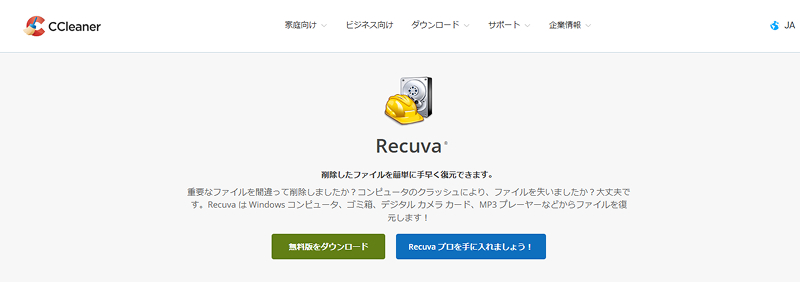
3.Recuva
Recuva는 CCleaner로 알려진 Piriform사가 개발한 무료 데이터 복원 소프트웨어입니다. 경량이고 동작이 가벼우며, 기본적인 데이터 복원 기능을 무료로 이용할 수 있습니다. 복원 성공률 표시 기능이 있어 어느 파일이 복원 가능성이 높은지 사전에 확인할 수 있습니다.
주요 특징:
- 완전 무료에 용량 제한 없는 복원 가능
- 파일 복원 성공률을 5단계로 표시
- 딥스캔으로 삭제된 파일을 철저히 검색
- 포터블 버전도 이용 가능
장점
- 완전 무료에 복원 용량 제한 없음
- 경량에 동작이 빠름
- 안전 삭제 기능도 탑재
- 유료판도 비교적 저렴
단점
- UI가 다소 오래된 설계
- Mac 판 없음
- 대응 파일 형식이 다른 소프트웨어보다 적음
- 일본어가 불완전한 부분 있음
4.Disk Drill
Disk Drill은 Cleverfiles사가 개발한 데이터 복원 소프트웨어로, Windows와 Mac 모두 대응합니다. 데이터 복원뿐만 아니라 데이터 보호 기능도 탑재해, Recovery Vault와 Guaranteed Recovery라는 2가지 보호 기능으로 미래의 데이터 손실을 방지할 수 있습니다.

주요 특징:
- 무료판으로 500MB까지 데이터 복원 가능
- 데이터 보호 기능 탑재
- 400종 이상 파일 형식 대응
- 세련된 사용자 인터페이스
장점
- 아름답고 사용하기 쉬운 UI
- 데이터 보호 기능으로 미래 데이터 손실 방지
- Windows와 Mac 모두 대응
- 구매형 라이선스로 장기적으로 경제적
단점
- 무료판 복원 용량이 500MB로 적음
- 설치에 시간이 걸림
- 일부 고급 기능은 유료판만
5.4DDiG Free
4DDiG Free는 Tenorshare사가 개발한 최강의 무료 데이터 복원 소프트웨어입니다. 완전 무료로 USB 메모리, HDD, 외장 HDD, SD 카드 등 폭넓은 스토리지 장치에서 데이터를 간단히 복원할 수 있습니다. SNS에서 공유하면 2GB까지 데이터를 무료로 복원할 수 있다는 점이 특징입니다.

주요 특징:
- SNS 공유로 2GB까지 완전 무료 복원 가능
- 2,000종 이상 파일 형식 대응
- Windows와 Mac 모두 대응
- 복원 전 미리보기 기능
- 클라우드 스토리지로 직접 저장 대응
장점
- 2GB까지 완전 무료 복원 가능
- 심플한 조작성으로 초보자도 사용하기 쉬움
- 높은 복원 성공률
- 폭넓은 스토리지 장치 대응
단점
- 무료로 사용하려면 SNS 공유 필요
- 2GB 이상은 유료판 필요
- 스캔 시간이 긴 경우 있음

4DDiG Free로 USB 메모리 데이터를 복원하는 절차
-
무료 데이터 복원 소프트웨어4DDiG Free를 설치하여 실행한 후 USB를 컴퓨터에 연결합니다. 홈 화면에서 「하드디스크」를 선택합니다. 「스캔」을 클릭합니다.(처음에는 500MB 무료, SNS에 공유하면 추가 1.5GB의 무료 복원량 획득)
-
잠시 기다리면 USB 메모리에 덮어쓴 파일이 표시됩니다. 복원 전에 미리보기 기능을 제공합니다. 사진, 비디오, 음악, 문서 등 다양한 파일을 미리 볼 수 있습니다.
-
우측 하단 「복원」을 클릭하고 복원한 파일의 저장 위치를 선택하며, 예를 들어 OneDrive나 Google Drive, Dropbox 등의 클라우드 디스크에 저장하는 것을 고려해 보세요.


6.Aiseesoft Data Recovery
Aiseesoft Data Recovery는 컴퓨터나 USB 메모리, SD 카드 등에서 잃어버린 데이터를 복원할 수 있는 고성능 소프트웨어입니다. 고속 스캔 기능과 딥 스캔 기능을 모두 갖추고 있어 복원률을 대폭 향상시킵니다.

주요 특징:
- 고속 스캔과 딥 스캔 기능
- 폭넓은 파일 형식 대응
- HDD, 외장 HDD, USB 메모리 등 다양한 장치 대응
- 복원 전 미리보기 기능 제공
장점
- 고속 스캔으로 빠른 결과 표시
- 딥 스캔으로 복원률 향상
- 다양한 장치 대응
단점
- 무료판 기능 제한적
- Windows만 대응
- 다른 소프트웨어에 비해 인지도가 낮음
7.Data Rescue 6
Data Rescue 6는 Prosoft Engineering사가 개발한 프로용 데이터 복원 소프트웨어입니다. 2002년 출시 이래 전 세계 43개국에서 200만 명 이상이 이용하고 있으며, 미국 FBI와 CIA의 범죄 수사에도 공식 채용될 정도로 높은 신뢰성을 자랑합니다.

주요 특징:
- 프로용의 높은 복구력
- Windows와 Mac 모두 대응
- 간단한 클릭 조작으로 복원 가능
- 20년 이상의 실적과 신뢰성
장점
- 매우 높은 복구력
- 프로 복구 업체도 사용하는 신뢰성
- Windows와 Mac 모두 대응
단점
- 무료판 없음, 체험판만
- 1라이선스로 복구 가능한 드라이브 수 제한 있음
- 인터넷 연결 필수
- M1 칩 탑재 Mac에서는 작동하지 않음
8.DMDE
DMDE는 디스크 에디터와 데이터 복원 기능을 갖춘 다기능 소프트웨어입니다. Windows, macOS, Linux 등 여러 OS에서 작동하며, RAID 컨스트럭터나 디스크 클론 기능 등 고급 사용자용 고급 기능도 탑재하고 있습니다.

주요 특징:
- Windows, macOS, Linux 대응
- RAID 컨스트럭터 기능 탑재
- 디스크 클론 기능
- 포터블 활성화 지원
장점
- 다기능으로 고급 복원 가능
- 복수 OS 대응
- RAID 대응
- 비교적 저렴
단점
- 조작이 복잡해 초보자에게 어려움
- UI가 알기 어려움
- 일본어 지원 제한적
9.R-Studio
R-Studio는 고급 사용자 및 IT 전문가용 강력한 데이터 복원 소프트웨어입니다. FAT, NTFS, HFS+, Ext2/3/4 등 다양한 파일 시스템에 대응하며, 손상된 RAID 어레이에서 데이터 복원이나 네트워크 디스크 복원 등 고급 기능을 갖추고 있습니다.

주요 특징:
- 다양한 파일 시스템 대응
- 손상된 RAID 어레이 복원
- 네트워크 디스크 복원 대응
- 손상된 볼륨 복구 기능
장점
- 매우 강력한 복원 기능
- RAID 대응 등 고급 기능
- 다양한 파일 시스템 대응
- 구매형 라이선스로 장기적으로 경제적
단점
- 조작이 복잡해 초보자에게 부적합
- UI가 알기 어려움
- 플랫폼별로 별도 라이선스 필요
10.Stellar Data Recovery
Stellar Data Recovery는 Windows와 Mac 모두 대응하는 사용하기 쉬운 데이터 복원 소프트웨어입니다. 내부 HDD, 외장 드라이브, USB 메모리 등 다양한 스토리지 장치에서 데이터를 복원할 수 있으며, 초보자도 간단히 조작할 수 있는 인터페이스가 특징입니다.

주요 특징:
- Windows와 Mac 모두 대응
- 사용하기 쉬운 인터페이스
- 무료판으로 1GB까지 복원 가능
- BitLocker 암호화 드라이브 대응
장점
- 사용하기 쉬운 UI
- Windows와 Mac 모두 대응
- 무료판으로 1GB까지 복원 가능
- 빠른 스캔 속도
단점
- 구독 형식으로 지속 비용 발생
- 스캔 중 크래시 발생 가능성 있음
- 다른 상위 소프트웨어에 비해 복원률 다소 낮음
Part3. 물리적 장애는 복구 업체에 의뢰할 필요 있음
위에서 소개한 무료 소프트웨어는 실수 삭제나 포맷 등 논리 장애에 대해 유효하지만, 물리적 손상(물리적 장애)으로 인해 데이터에 접근할 수 없는 경우에는 전문 데이터 복구 업체에 의뢰할 필요가 있습니다.
물리적 장애의 주요 증상:
- ①컴퓨터가 USB 메모리를 인식하지 못함:USB 포트에 연결해도 전혀 반응이 없는 경우는 커넥터나 컨트롤러 칩 손상을 의심할 수 있습니다.
- ②램프가 켜지지 않음:접근 램프가 전혀 켜지지 않는 경우 내부 회로에 문제가 있을 가능성이 있습니다.
- ③이상한 소리가 남:딸깍딸깍 하는 이상한 소리가 나는 경우 내부 메모리 칩에 문제가 있을 가능성이 있습니다.
- ④물리적 파손:USB 메모리가 부러지거나 침수되거나 고온에 노출된 경우 물리적 수리가 필요합니다.
이러한 증상이 보일 때 무리하게 소프트웨어로 스캔을 계속하면 상태가 악화될 우려가 있으므로, 조속히 전문 업체에 상담하는 것을 권장합니다.
데이터 복구 업체 요금 평균
데이터 복구 업체에 의뢰했을 때 요금은 장애 정도, 데이터 양, 업체에 따라 크게 다릅니다. USB 메모리의 경우 일반적인 요금 평균은 다음과 같습니다.
- 경미 장애:2만 엔~6만 엔 정도
- 중간 정도 장애:5만 엔~10만 엔 정도
- 심각 장애:10만 엔~25만 엔 정도
많은 업체가 초기 진단을 무료로 실시하므로, 우선 여러 업체에 상담해 견적을 받아 보는 것을 추천합니다. 또한, 복구 성공 시에만 요금이 발생하는 「완전 성공 보수제」를 채용하는 업체를 선택하면 비용 면에서 리스크를 줄일 수 있습니다.
복구에 걸리는 시간
데이터 복구에 걸리는 시간은 장애 정도, 복구 업체 기술력, 혼잡 상황 등에 따라 다르지만, 일반적인 기준은 다음과 같습니다.
- 경미 장애:1일~3일 정도
- 중간 장애:3일~1주일 정도
- 심각 장애:1주일~2주일 이상
긴급 대응을 하는 업체도 있지만 추가 요금이 발생할 수 있습니다. 중요한 데이터인 경우 기술력이 높은 업체를 선택해 확실히 복구할 수 있는 것을 우선시하는 것을 추천합니다.
Part4. 데이터 복원 소프트웨어에 관한 자주 묻는 질문
덮어쓴 USB 메모리 데이터를 복원하는 것은 가능하지만 완전한 복원은 어려운 경우가 있습니다. 덮어쓴 데이터는 원래 데이터의 일부 또는 전부가 새로운 데이터로 대체되어 있기 때문에 복원 소프트웨어로 스캔해도 완전 복원할 수 없는 경우가 있습니다. 다만 부분적으로 덮어쓴 경우는 일부 데이터를 되찾을 가능성이 있습니다. 덮어쓴 것을 알게 되면 즉시 사용을 중단하고,4DDiG Free나 EaseUS Data Recovery Wizard 등의 복원 소프트웨어로 스캔해 보시기 바랍니다.
스스로 USB 메모리 데이터를 복원하려면 다음 절차로 진행합니다. 먼저 데이터 소실을 인지하면 USB 메모리 사용을 즉시 중단합니다. 다음으로 본 기사에서 소개한4DDiG Free 등의 무료 소프트웨어를 다운로드해 설치합니다. 소프트를 실행한 후 USB 메모리를 선택하여 스캔을 시작하고, 검출된 파일을 미리보기로 확인합니다. 마지막으로 복원하고 싶은 파일을 선택해 원래 USB 메모리와는 다른 드라이브에 저장합니다.
데이터 복구 업체에 의뢰했을 때 소요 시간은 장애 정도에 따라 다릅니다. 경미한 논리 장애라면 1일~3일 정도, 중간 정도 장애라면 3일~1주일 정도, 심한 물리 장애라면 1주일~2주일 이상 걸릴 수 있습니다. 긴급 대응 서비스를 제공하는 업체도 있지만 추가 요금이 발생할 수 있습니다.
USB 메모리 데이터 복구를 업체에 의뢰했을 때 요금 평균은 경미 장애 2만 엔~6만 엔, 중간 장애 5만 엔~10만 엔, 심한 장애 10만 엔~25만 엔 정도입니다. 요금은 업체나 장애 정도, 복구 긴급성 등에 따라 크게 다릅니다. 많은 업체가 초기 진단을 무료로 실시하므로, 여러 업체에 상담해 견적을 비교하는 것을 추천합니다.
USB 메모리가 사용 불가능해졌을 경우 우선 다른 USB 포트나 다른 컴퓨터에서 시도해 보세요. 그래도 인식하지 않으면 장치 관리자에서 드라이버 업데이트를 시도합니다. 「포맷할 필요가 있습니다」라는 메시지가 표시되면 포맷하지 말고 먼저 본 기사에서 소개한 복원 소프트웨어를 사용해 데이터를 꺼내세요. 포맷을 실행하면 데이터가 손실될 가능성이 높아집니다. 물리적 손상이 의심되면 데이터 복구 업체에 상담하는 것을 권장합니다.
Part5. 요약
본 기사에서는 USB 메모리에 덮어쓴 데이터를 복원할 수 있는 무료 소프트웨어 10선을 소개했습니다. 실수 삭제나 포맷, 「포맷할 필요가 있습니다」라는 오류 등 다양한 상황에서 USB 메모리 데이터를 무료로 복원할 가능성이 있습니다.
본 기사에서 소개한 중에서도 특히 높은 복원률과 사용 편의성을 양립한 것은 「4DDiG Free」입니다. 이 소프트웨어라면, 실수로 삭제한 데이터부터 포맷하지 않고 USB에서 데이터를 꺼내는 비교적 복잡한 케이스에도 대응할 수 있습니다.